独立按键实验
独立按键硬件连接、初始化与按键扫描检测函数。
前几章我们介绍的都是IO 口输出的使用,这一章我们通过独立按键实验来介绍下IO 口作为输入的使用。本章所要实现的功能是:通过开发板上的4 个独立按键控制LED 开关。学习本章可以参考《STM32F1xx 中文参考手册》8 通用I/O(GPIO)章节,或者参考前面LED 实验章节。本章分为如下几部分内容:
- 15.1 按键介绍
- 15.2 硬件设计
- 15.3 软件设计
- 15.4 实验现象
按键是一种电子开关,使用时轻轻按开关按钮就可使开关接通,当松开手时,开关断开。我们开发板上使用的按键及内部简易图如下图所示:
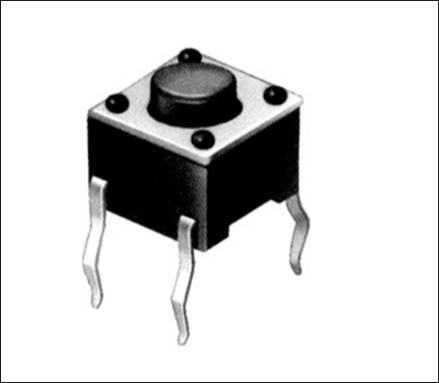
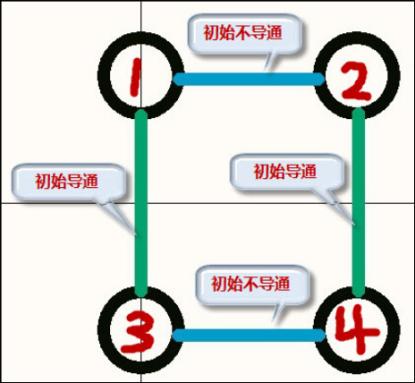
按键管脚两端距离长的表示默认是导通状态,距离短的默认是断开状态,如果按键按下,初始导通状态变为断开,初始断开状态变为导通。
通常的按键所用开关为机械弹性开关,当机械触点断开、闭合时,电压信号如下图所示:
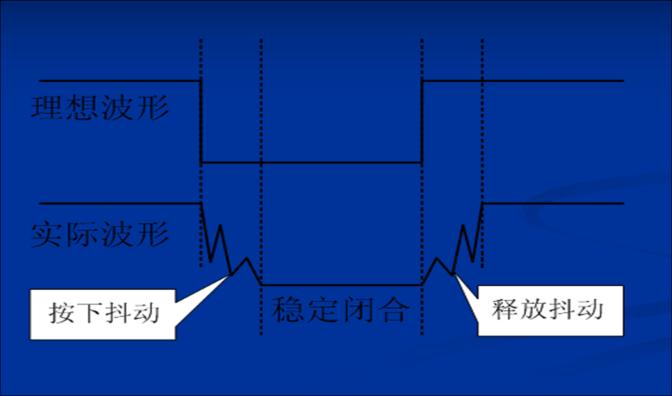
由于机械点的弹性作用,按键开关在闭合时不会马上稳定的接通,在断开时也不会一下子断开,因而在闭合和断开的瞬间均伴随着一连串的抖动。抖动时间的长短由按键的机械特性决定的,一般为5ms 到10ms。按键稳定闭合时间的长短则由操作人员的按键动作决定的,一般为零点几秒至数秒。按键抖动会引起按键被误读多次。为了确保CPU 对按键的一次闭合仅作一次处理,必须进行消抖。
按键消抖有两种方式,一种是硬件消抖,另一种是软件消抖。为了使电路更加简单,通常采用软件消抖。我们开发板也是采用软件消抖,一般来说一个简单的按键消抖就是先读取按键的状态,如果得到按键按下之后,延时10ms,再次读取按键的状态,如果按键还是按下状态,那么说明按键已经按下。其中延时详细的介绍。
15.2 硬件设计
我们开发板上有4 个独立按键,其硬件电路如下图所示:
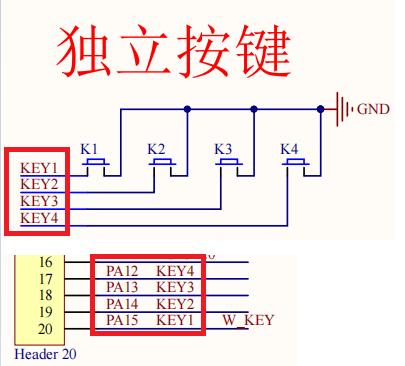
从原理图我们可以知道,按键K1-K4 连接在芯片的PA15-PA12 引脚上。K1-K4按键另一端是全部接在GND 上,这个和我们学习51 单片机是一样的,采用独立式按键接法,按下时输入到芯片管脚即为低电平。
15.3 软件设计
我们打开“\4--实验程序\1--基础实验\9-独立按键实验”工程,在APP 文件夹内可以看到又新建了一个key 文件夹。整个程序实现的流程步骤如下:
- 初始化按键使用的端口及时钟
- 按键检测处理
- 按键控制处理
15.3.1 按键初始化函数
我们打开工程中key.c 文件,按键初始化代码如下:
/*******************************************************************************
* 函数名
: KEY_Init
* 输
出
: 无
*******************************************************************************/
void KEY_Init(void)
{
GPIO_InitTypeDef GPIO_InitStructure; //定义结构体变量
RCC_APB2PeriphClockCmd(KEY1_PORT_RCC,ENABLE);
RCC_APB2PeriphClockCmd(KEY2_PORT_RCC,ENABLE);
RCC_APB2PeriphClockCmd(KEY3_PORT_RCC,ENABLE);
RCC_APB2PeriphClockCmd(KEY4_PORT_RCC,ENABLE);
RCC_APB2PeriphClockCmd(RCC_APB2Periph_AFIO,ENABLE);
GPIO_PinRemapConfig(GPIO_Remap_SWJ_JTAGDisable,ENABLE);
GPIO_PinRemapConfig(GPIO_Remap_SWJ_Disable,ENABLE);
GPIO_InitStructure.GPIO_Pin=KEY1_PIN;//选择你要设置的IO 口
GPIO_InitStructure.GPIO_Mode=GPIO_Mode_IPU;//上拉输入
GPIO_Init(KEY1_PORT,&GPIO_InitStructure);/* 初始化GPIO */
GPIO_InitStructure.GPIO_Pin=KEY2_PIN;
GPIO_Init(KEY2_PORT,&GPIO_InitStructure);
GPIO_InitStructure.GPIO_Pin=KEY3_PIN;
GPIO_Init(KEY3_PORT,&GPIO_InitStructure);
GPIO_InitStructure.GPIO_Pin=KEY4_PIN;
GPIO_Init(KEY4_PORT,&GPIO_InitStructure);
}
KEY_Init()函数用来初始化按键的端口及时钟。要知道按键是否按下,就需要读取按键所对应的IO 口电平状态,因此我们需要把GPIO 配置为输入模式(不清楚输入模式对应的选项值,可以参考“使用库函数点亮LED”章节内容,里面介绍了怎么快速查找代码),因为按键一端是接GND 的,当按下后管脚即为低电平,所以需要将按键管脚配置为上拉输入模式GPIO_Mode_IPU。由于使用到了PA13-PA15 引脚,默认为JTAG 和SWD 功能,因此要作为IO 口使用需关闭其功能,同样使能AFIO 时钟,并调用GPIO_PinRemapConfig 函数关闭。
我们打开key.h,可以看到如下代码:
#ifndef _key_H
#define _key_H
#include "system.h"
#define KEY1_PORT
GPIOA
#define KEY1_PIN
GPIO_Pin_15
#define KEY1_PORT_RCC
RCC_APB2Periph_GPIOA
#define KEY2_PORT
GPIOA
#define KEY2_PIN
GPIO_Pin_14
#define KEY2_PORT_RCC
RCC_APB2Periph_GPIOA
#define KEY3_PORT
GPIOA
#define KEY3_PIN
GPIO_Pin_13
#define KEY3_PORT_RCC
RCC_APB2Periph_GPIOA
#define KEY4_PORT
GPIOA
#define KEY4_PIN
GPIO_Pin_12
#define KEY4_PORT_RCC
RCC_APB2Periph_GPIOA
//使用位操作定义
#define KEY1
PAin(15)
#define KEY2
PAin(14)
#define KEY3
PAin(13)
#define KEY4
PAin(12)
//定义各个按键值
#define KEY1_PRESS
1
#define KEY2_PRESS
2
#define KEY3_PRESS
3
#define KEY4_PRESS
4
void KEY_Init(void);
u8 KEY_Scan(u8 mode);
#endif
key.h 文件内定义了按键的端口、管脚、读取管脚的电平状态、函数声明等信息。里面使用了定义的管脚操作使用的是位操作,当然你也可以使用库函数内对管脚操作,这个在前面章节已经介绍过。由于位带操作比较方便,因此我们就使用位带操作的方式。
要知道哪个按键被按下,就需要编写按键检测函数,具体代码如下:
/*******************************************************************************
* 函数名
: KEY_Scan
* 函数功能
: 按键扫描检测
* 输
入
: mode=0:单次按下按键
mode=1:连续按下按键
* 输
出
: 0:未有按键按下
KEY1_PRESS:KEY1 键按下
KEY2_PRESS:KEY2 键按下
KEY3_PRESS:KEY3 键按下
KEY4_PRESS:KEY4 键按下
*******************************************************************************/
u8 KEY_Scan(u8 mode)
{
static u8 key=1;
if(mode==1) //连续按键按下
key=1;
if(key==1&&(KEY1==0||KEY2==0||KEY3==0||KEY4==0)) //任意一个按键按下
{
delay_ms(10);
//消抖
key=0;
if(KEY1==0)
return KEY1_PRESS;
else if(KEY2==0)
return KEY2_PRESS;
else if(KEY3==0)
return KEY3_PRESS;
else if(KEY4==0)
return KEY4_PRESS;
}
else if(KEY1==1&&KEY2==1&&KEY3==1&&KEY4==1)
//无按键按下
key=1;
return 0;
}
KEY_Scan 函数带一个形参mode,该参数用来设定是否连续扫描按键,如果mode 为0,只能操作一次按键,只有当按键松开后才能触发下次的扫描,这样做的好处是可以防止按下一次出现多次触发的情况。如果mode 为1,函数是支持key 始终是等于1 的,所以可以连续扫描按键,当按下某个按键,会一直返回这个按键的键值,这样做的好处是可以很方便实现连按操作。
函数内的delay_ms(10)即为软件消抖处理,通常延时10ms 即可。
KEY_Scan 函数还带有一个返回值,如果未有按键按下,返回值即为0,否则返回值即为对应按键的键值,如KEY1_PRESS、KEY2_PRESS、KEY3_PRESS、KEY4_PRESS,这都是头文件内定义好的宏,方便大家记忆和使用。函数内定义了一个static 变量,所以该函数不是一个可重入函数。还有一点要注意的就是该函数按键的扫描是有优先级的,因为函数内用了if...else if...else 格式,所以最先扫描处理的按键是KEY1,其次是KEY2,然后是KEY3,最后是KEY4。如果需要将其优先级设置一样,那么可以全部用if 语句。
15.3.3 主函数
最后我们看下主函数,代码如下:
#include "system.h"
#include "SysTick.h"
#include "led.h"
#include "key.h"
int main()
{
u8 i=0;
u8 key=0;
SysTick_Init(72);
LED_Init();
KEY_Init();
while(1)
{
key=KEY_Scan(0);
//扫描按键
switch(key)
{
case KEY1_PRESS: LED1=0;break;
//点亮D1 指示灯
case KEY2_PRESS: LED1=1;break;
//熄灭D1 指示灯
}
i++;
if(i%10==0)
LED0=!LED0;
delay_ms(10);
}
}
主函数实现的功能比较简单,首先将使用到的硬件初始化(这里说的初始化表示端口和时钟全部初始化,后面就不再强调),比如LED 和按键。然后在while循环内调用按键扫描函数,扫描函数传入的参数值为0,即mode=0,所以这里只对它单次按键操作,将扫描函数返回后的值保存在变量key 内,通过switch 语句进行比较,从而控制LED 开关。
程序后面的if(i%10==0)判断语句,表示当i 能够整除10 的时候就进入LED状态翻转,后面有一个delay_ms(10)延时;也就是间隔100ms,led 就会翻转一次状态。
15.4 实验现象
将工程程序编译后下载到开发板内,可以看到核心板上D2 指示灯不断闪烁,表示程序正常运行。当按下KEY1 键,底板D1 指示灯点亮;当按下KEY2 键,D1指示灯熄灭;当按下KEY3 键,底板D2 指示灯点亮;当按下KEY4 键,D2 指示灯熄灭。