开发板功能及使用介绍
板载模块一览、CH340 驱动安装、程序下载与 51 仿真器调试。
本章将向大家介绍普中51-实验板(以下简称普中-2 或普中-3 或普中-4)的功能及使用方法,通过本章的学习,让大家能快速上手开发板的学习。本章分为如下几部分内容:
- 3.1 开发板功能介绍
- 3.2 开发板使用方法
3.1 开发板功能介绍
我们先来看下开发板各功能模块,如下:
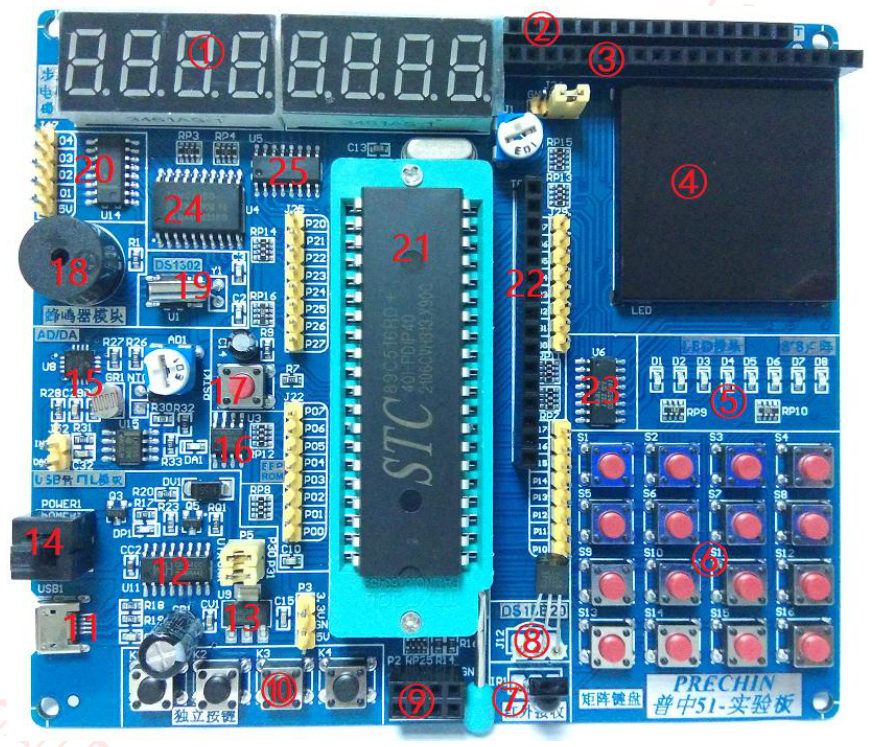
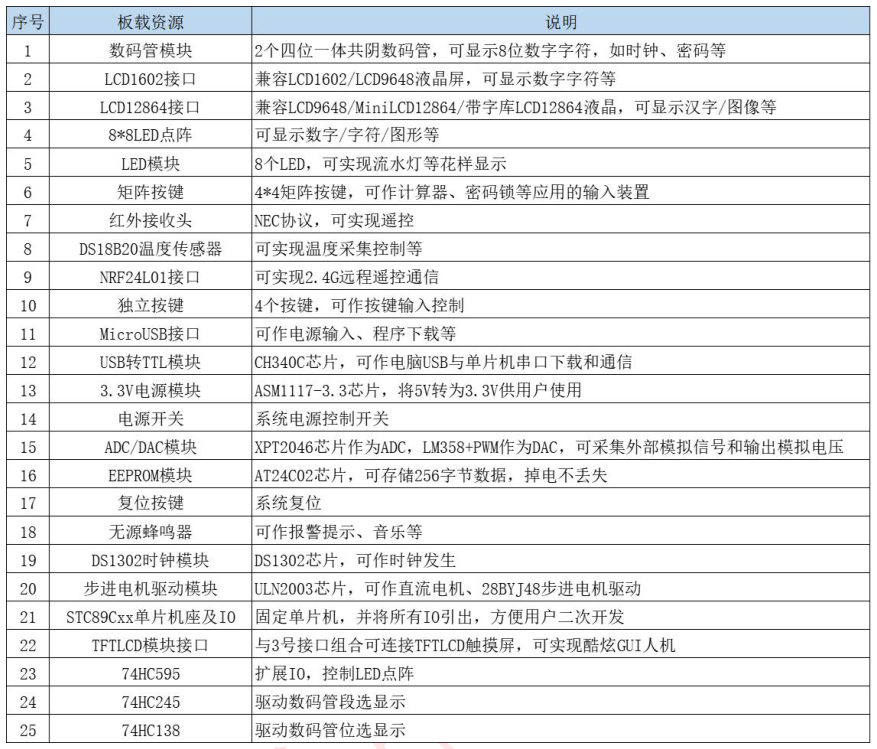
3.2 开发板使用方法
3.2.1 CH340 驱动安装
上一节,我们已经介绍了开发板各个模块的功能,下面我们看看如何使用这款开发板。
首先,拿到开发板,我们要安装下USB 转串口CH340 驱动,对于大多数电脑系统,将USB 线连接电脑和开发板的USB 接口后会自动检测安装CH340 驱动,如果您的电脑没有自动安装CH340 驱动,没关系,我们可以手动安装,打开资料目录“\5--开发工具\2-开发板CH340 驱动”,如下:
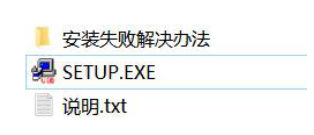
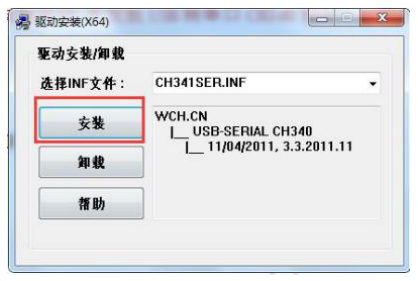
双击SETUP.EXE 应用程序,出现如下界面,点击安装即可。
一段时间后,如果安装成功会显示如下界面:(前提:必须使用USB 线将电脑USB 口和开发板USB 接口连接)
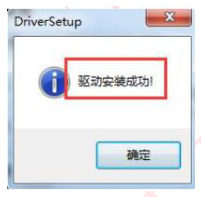
如果显示“驱动预安装成功”或者“驱动安装失败”等提示信息,表明驱动安装不成功。这时可以打开资料目录“\5--开发工具\2-开发板CH340 驱动\安装失败解决办法”,安装对应的驱动。如果还是安装失败,可以重新换条USB 线(支持安卓手机数据线)再次安装测试;如果依然安装失败,可以手动将“\5--开发工具\2-开发板CH340 驱动\安装失败解决办法”对应自己系统的文件夹内serenum.sys 和serial.sys 这两个文件,拷贝到C:\Windows\System32\drivers文件夹下。如果该文件夹下本来就有这两个文件,提示无法替换,那么请先删除这两个原有的文件,再拷贝过去即可。然后再试试能否成功安装驱动,通过上述操作一般就可以解决串口无法安装/使用的问题了。
如果还安装失败,你的电脑系统是WIN8 以上,可以试试关闭电脑数字签名,具体方法请百度“数字签名如何关闭”。假如还是安装失败,请联系我们技术电话:0755-21509063,或者到我们公司论坛:www.prechin.net 发帖咨询,我们技术看到后会第一时间给您处理。
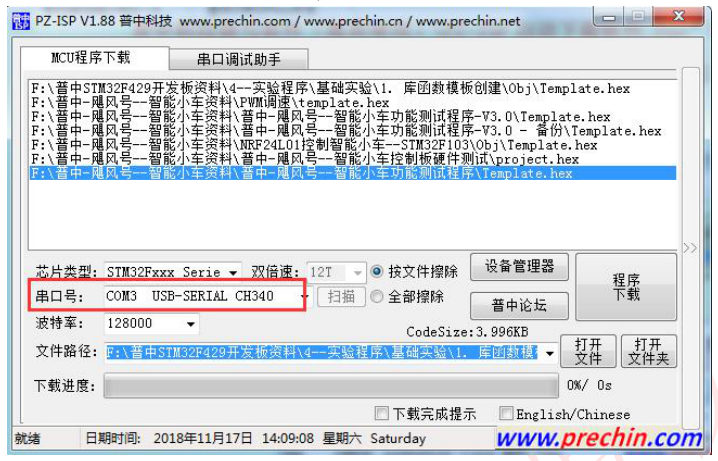
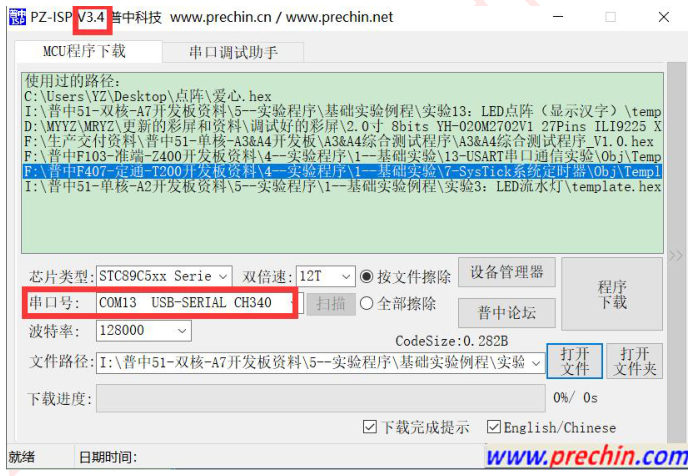
驱动安装成功后可以打开打开资料目录“\5--开发工具\3-程序下载软件\PZ-ISP.exe”软件,查看串口号是否显示有“CH340”字样的串口,如果有则证明驱动安装成功,否则失败。如下:
3.2.2 程序的烧录(下载)
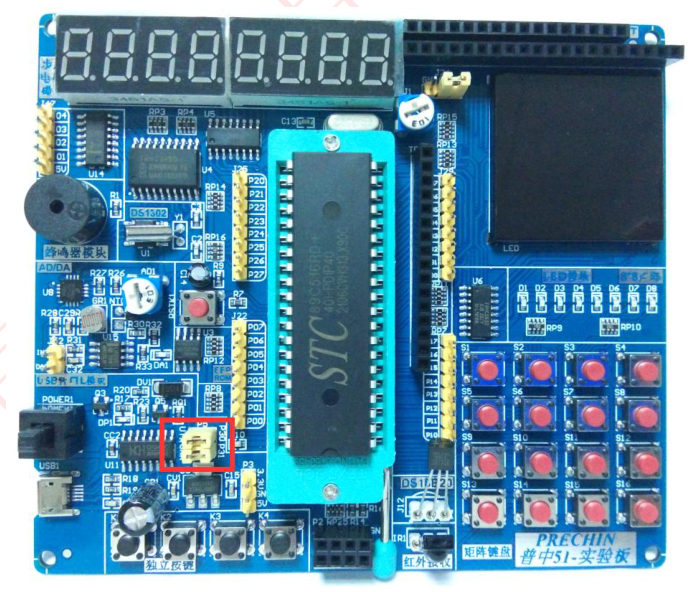
安装好CH340 驱动后,我们就可以下载程序了,在下载程序前先确认下开发板上的USB 转TTL 串口模块上的P5 端子短接片是否短接好(即P31T 与URXD连接,P30R 与UTXD 连接),出厂的时候该短接片默认已经短接好,如下所示:
可以使用本公司开发的自动下载软件,软件在资料目录“\5--开发工具\3-程序下载软件”内,可以看到里面有两个烧写软件,一个是“STC-ISP”下载软件,另一个是“PZ-ISP”下载软件。STC-ISP 下载软件是需要冷启动,即先点击下载然后开启电源,操作较为复杂,不推荐使用该软件。而PZ-ISP 是普中自主研发的自动下载软件,可一键下载,操作非常简单,推荐大家使用PZ-ISP 软件下载程序。打开此软件选择对应的51 单片机类型进行程序下载。具体操作如下:
1,打开“\5--开发工具\3-程序下载软件\PZ-ISP(推荐使用)”,如下图:
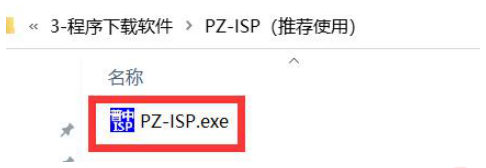
鼠标双击该软件,弹出如下界面:(注意软件的版本号)(注意:此时默认你已经安装好了CH340 驱动,此时可以看到对应的串口号,我们这里显示的是“COM13 USB-SERIAL CH340”,你们电脑不一定是这个串口)
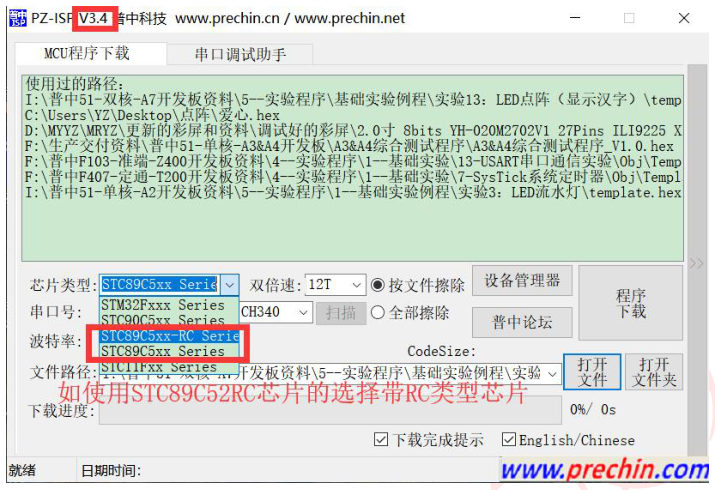
2,根据板载芯片型号是否含有RC 来选择芯片类型,比如板载芯片使用STC89C52RC 或STC89C52RD+或STC89C516RC 或STC89C516RD+,则选择芯片类型为“STC89C52xxx-RC”。如果使用STC89C52,则芯片类型为“STC89C52xx”。如下图:
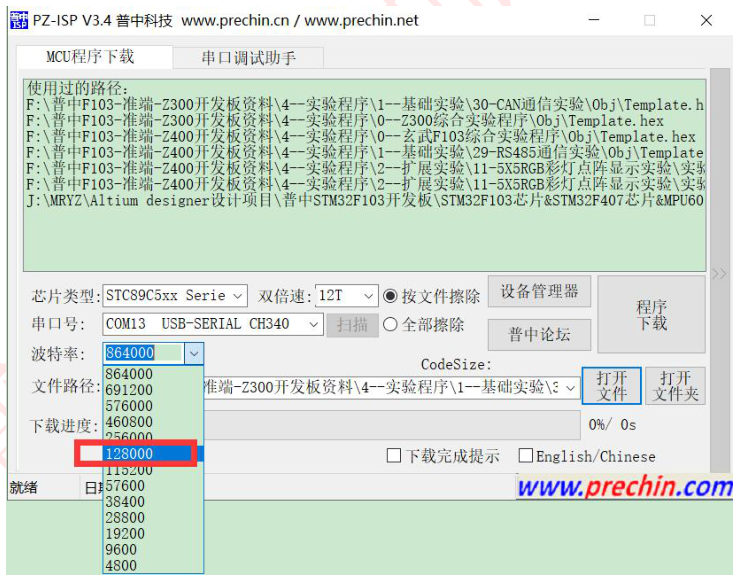
3,将波特率设置为“128000”(如果发现此波特率下载速度比较慢,可以提高波特率,如果下载失败,可以把波特率降低,总之选择一个能下载的波特率),如下图:
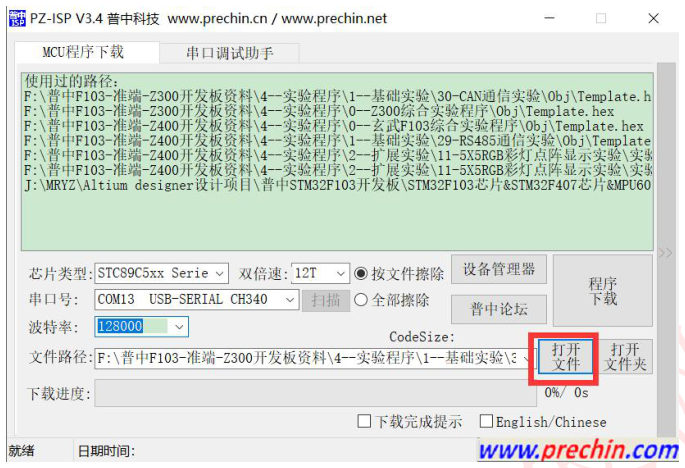
其他的选项我们保持默认设置。下面点击“打开文件”,操作如下:
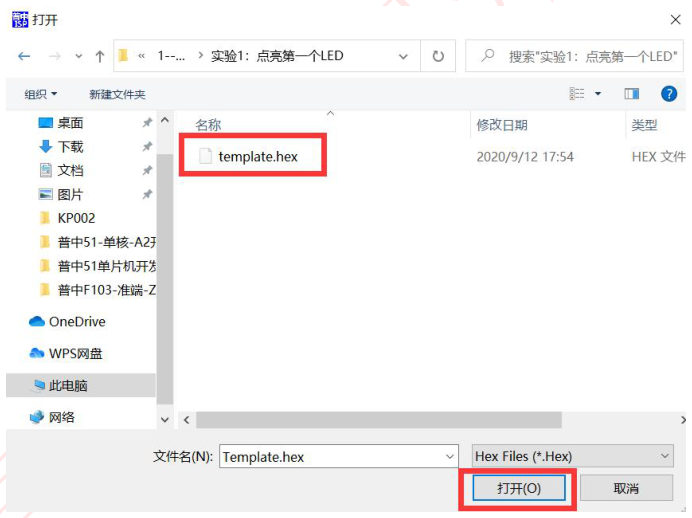
选择实验程序文件夹内.HEX 文件,点击“打开”即可选择好需要下载的程序,操作如下:
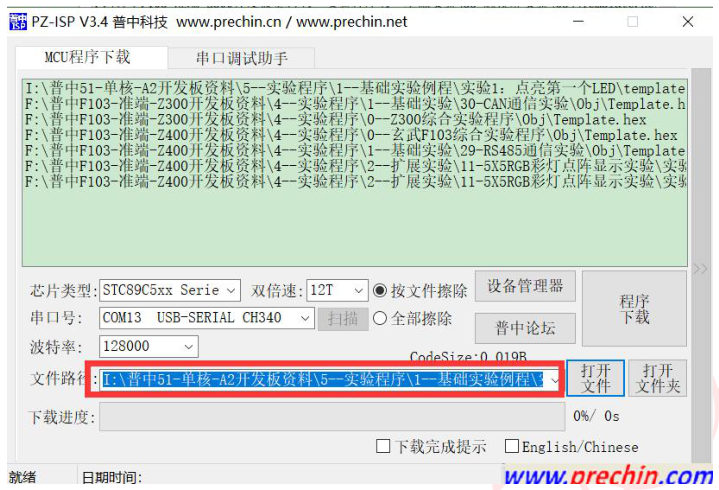
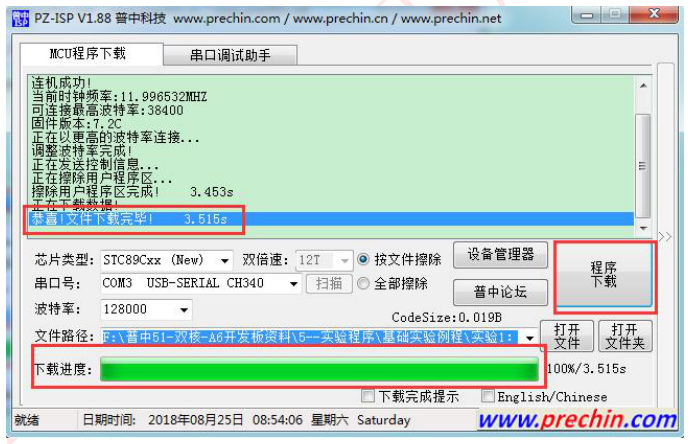
点击“程序下载”按钮即可完成程序下载。当程序下载完成会提示程序下载成功,操作如下:
3.2.3 51 仿真器调试
可使用普中51 仿真器插入单片机座进行在线调试(前提需购买普中51 仿真器),但是需要在KEILC51 软件内设置,在本开发攻略的“51 工程模块创建”章节内有详细的说明,这里就不叙述。
3.2.4 实验现象
最后,程序下载成功后即可观察到实验现象。在后面章节的实验中,本教程都有单独一节“实验现象”介绍,大家在做实验时可以打开看下。