我们提供全面的嵌入式编程学习资源,帮助您从零基础成长为专业的嵌入式开发工程师。
从基础理论到实战项目,我们的课程体系覆盖嵌入式开发的各个方面,满足不同层次学习者的需求。
注重实践操作,让学员在真实或模拟的工作环境中学习,从而能够迅速将理论知识转化为实际操作能力。
根据您的背景和学习目标,智能推荐最适合您的学习路径,提高学习效率。
30天
每天2-3小时,适配业余全职学习
完全零基础小白想入门单片机
嵌入式从业者
独立完成51单片机基础项目
为STM32、嵌入式就业打牢基础
本训练营专为零基础小白量身打造,全程通过线上训练营形式开展闭环教学,不跳步、不深挖难点,兼顾理论铺垫、软件实操、硬件实操,从“零认知”逐步引导学员掌握计算机基础、嵌入式专用C语言、电子基础技术和51单片机核心实操,最终实现“能独立完成51单片机基础项目”的目标,为后续进阶STM32、嵌入式就业筑牢根基。
由浅入深,一步一步带你掌握嵌入式入门必备技能
核心内容:
计算机组成、进制转换、汇编基础、嵌入式概念
核心目标:
扫清入门认知障碍,理解嵌入式与单片机关
核心内容:
变量、循环、函数、指针、结构体、位操作(嵌入式专用)
核心目标:
掌握单片机编程必备C语言技能,能独立写简单程序
核心内容:
电子元件、电路原理、原理图、万用表使用
核心目标:
认识电子元件,能看懂原理图,会用万用表
核心内容:
Proteus仿真、Keil编程、外设实操、综合项目
核心目标:
能独立完成51基础项目,掌握单片机编程逻辑
点击按钮进入训练营学习中心,开始你的嵌入式入门之旅
30天
每天2-3小时,适配业余全职学习
计划从事嵌入式、物联网相关工作,或想独立完成实战项目的人员
掌握STM32入门核心(GPIO、定时器、串口、I2C/SPI),学会使用STM32CubeMX工具,能独立完成2个进阶实战项目,建立嵌入式开发完整思维
本进阶训练营将在前序基础上,避开复杂冗余内容,聚焦“51进阶+STM32入门+实战项目”,衔接自然、难度循序渐进,全程贴合零基础小白节奏,为后续嵌入式就业、物联网开发铺垫核心能力,实现从“入门”到“能独立做实战项目”的突破。
循序渐进,衔接前序
核心内容:
51中断进阶、外部中断、I2C/SPI通信基础、51综合项目优化
核心目标:
巩固51核心技能,掌握进阶通信协议,为STM32衔接铺垫
衔接前序内容:
51单片机GPIO、定时器、串口基础
核心内容:
STM32芯片认知、STM32CubeMX使用、GPIO进阶、定时器进阶
核心目标:
会用CubeMX配置STM32,掌握STM32基础外设操作
衔接前序内容:
51单片机寄存器操作、外设控制逻辑
核心内容:
STM32串口进阶、I2C/SPI通信实操、传感器与显示屏对接
核心目标:
掌握STM32常用通信协议,能对接传感器、显示屏
衔接前序内容:
51串口通信、电子基础原理图阅读
核心内容:
实战项目1(温湿度采集显示)、实战项目2(智能LED控制系统)、项目优化与复盘
核心目标:
能独立完成STM32实战项目,具备项目调试与优化能力
衔接前序内容:
前序所有基础内容,51综合项目经验
点击按钮进入训练营学习中心,开始你的嵌入式入门之旅
30天
每天2-3小时,适配业余全职学习
已完成进阶训练营,想学习RTOS、从事嵌入式企业开发,或想提升企业级项目开发能力的零基础进阶人员
掌握FreeRTOS核心基础(任务创建、调度、通信、同步),能独立用RTOS+STM32开发企业级实战项目
核心聚焦RTOS(FreeRTOS)基础与企业级实战应用,贴合嵌入式企业实际开发场景(物联网、工业控制、智能设备),全程以“RTOS落地企业项目”为核心,避开复杂内核原理,重点讲解RTOS实用用法,兼顾小白接受度与职场实用性,帮助学员从“基础实战”进阶到“企业级开发”,掌握嵌入式就业核心技能。
由浅入深,一步一步带你掌握嵌入式入门必备技能
核心内容:
FreeRTOS入门、任务创建与管理、任务调度机制、优先级配置
核心目标:
掌握FreeRTOS基础用法,能独立创建、管理任务,理解任务调度逻辑
衔接前序内容:
STM32基础外设操作、模块化编程
核心内容:
队列、信号量、互斥锁、事件标志组,解决多任务并发问题
核心目标:
掌握RTOS多任务通信、同步方法,能解决企业开发中多任务冲突问题
衔接前序内容:
FreeRTOS基础、STM32串口通信
核心内容:
RTOS结合传感器、显示屏、蓝牙、继电器,实现多外设协同控制
核心目标:
能用RTOS驱动多外设,实现复杂功能,贴合企业设备控制场景
衔接前序内容:
STM32外设、FreeRTOS基础与通信
核心内容:
项目1:智能温湿度监控终端(企业物联网节点);项目2:蓝牙控制智能设备(工业控制场景);项目优化与企业开发规范
核心目标:
能独立完成RTOS+STM32企业级项目,掌握企业开发流程与规范
衔接前序内容:
前序所有内容,FreeRTOS核心技能
点击按钮进入训练营学习中心,开始你的嵌入式入门之旅
在实训课程之外,补充数据结构、C/C++编程、Linux系统等基础内容,适合大家自学巩固。

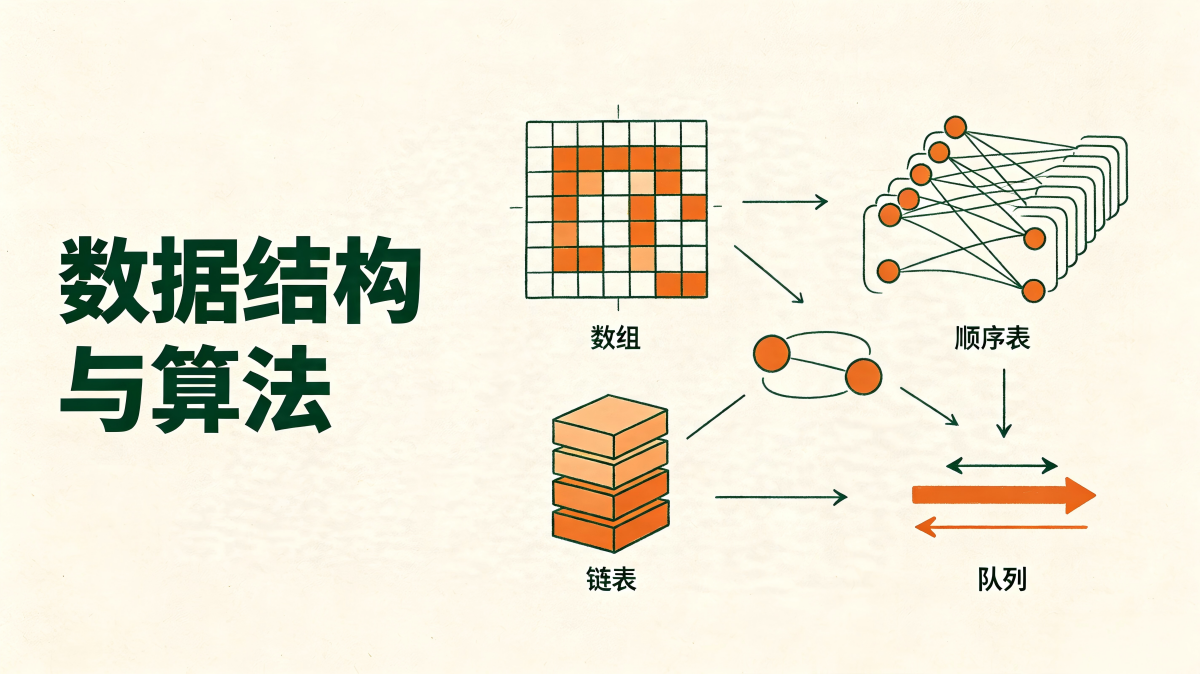
本书应用与现实世界相关的问题场景案例,让学生从感性的角度来理解数据结构以及与其对应的算法,并使用C和Python两种编程语言来定义问题的数据结构和实现算法,使用C和Python两种编程语言,主要是考虑到一些C基础差的学生很难用C语言来实现算法,Python语言相对简单易掌握,这些学生可以使用Python语言来学习数据结构与算法。
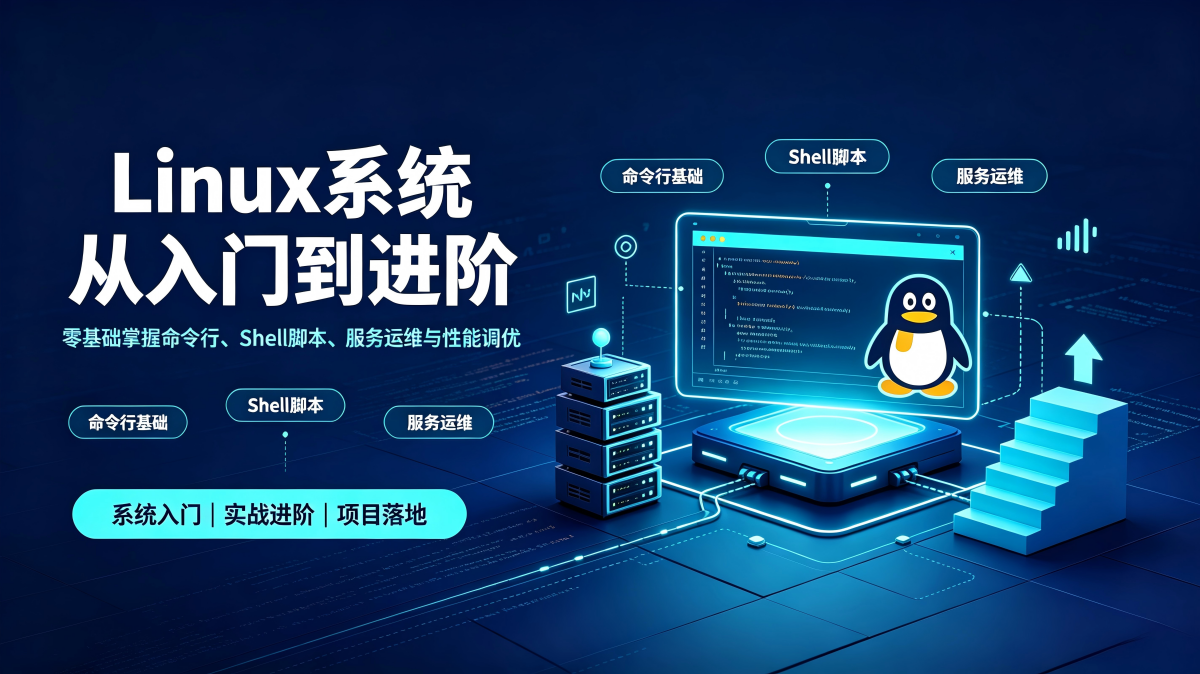
面向零基础学员,遵循由浅入深路线,兼顾开发、运维岗位实战需求。入门阶段讲解系统安装、目录结构、基础命令、Vim 编辑器、用户权限与文件管理,快速建立终端操作思维;进阶模块覆盖进程监控、软件包管理、网络配置、防火墙、日志排查、Shell 脚本自动化,配套云服务器实操案例。课程摒弃枯燥理论,以企业真实场景驱动练习,讲解服务部署、定时任务、系统故障排查、简单内核调优等核心能力。学完可独立运维 Linux 服务器,具备项目部署、问题定位、批量自动化处理能力,适配后端开发、运维、测试等岗位学习需求。